
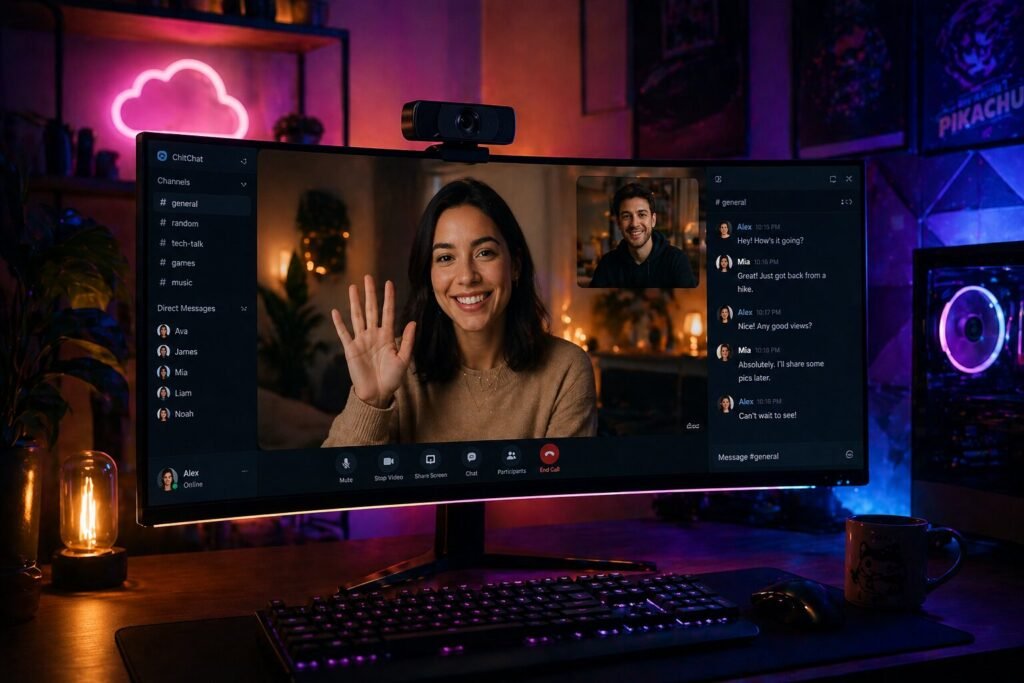
Akıllı telefonlar, ceplerimizde taşıdığımız birer sosyalleşme mucizesi olabilir; ancak bazen o küçük ekranlar, bitmek bilmeyen şarj uyarıları ve telefonu saatlerce elde tutmanın verdiği yorgunluk deneyiminizi kısıtlayabilir. Görüntülü sohbet uygulaması Matchpub’da uzun saatler geçiriyor, yabancı dil pratiği yapıyor veya yayıncı (host) olarak kendi kitlenizi oluşturuyorsanız, mobil cihazların donanımsal sınırlarına takılmaya başlayabilirsiniz.
“Uygulamayı bilgisayarımda açıp, geniş ekranda karşımdakini daha net görsem ve klavyeden hızlıca mesaj yazabilsem harika olmaz mıydı?” diye düşünüyorsanız, cevabımız: Evet, harika olurdu ve bu tamamen mümkün! Matchpub her ne kadar temel olarak iOS ve Android mobil cihazlar için tasarlanmış (Mobile-First) bir platform olsa da, doğru teknolojik araçları kullanarak bu deneyimi masaüstü veya dizüstü bilgisayarınıza (Windows/Mac) taşıyabilirsiniz. Bu kapsamlı rehberimizde, Matchpub PC kullanımının avantajlarını, uygulamanın resmi web giriş durumunu ve en güvenli yöntem olan Android emülatörleri ile kurulum adımlarını tüm teknik detaylarıyla anlatıyoruz.
Neden Matchpub’ı Bilgisayardan (PC) Kullanmalısınız?
Telefonunuz varken neden bilgisayara geçiş yapmalısınız? Bilgisayardan kullanımın, özellikle düzenli kullanıcılar ve yayıncılar için sunduğu devasa avantajlar şunlardır:
- Büyük Ekran ve Detaylar: 6 inçlik bir telefon ekranı yerine 24 inçlik bir monitörde sohbet etmek, karşınızdaki kişinin mimiklerini ve çevresini çok daha net görmenizi sağlar. Göz yorgunluğunuzu inanılmaz ölçüde azaltır.
- Yüksek Kaliteli Donanım Desteği: Telefonunuzun ön kamerası yerine 1080p veya 4K harici bir web kamerası (webcam) kullanabilirsiniz. Ayrıca stüdyo tipi bir yaka veya masaüstü mikrofonu bağlayarak ses kalitenizi profesyonel yayıncı seviyesine çıkarabilirsiniz.
- Hızlı Mesajlaşma (Klavye Avantajı): Yabancılarla konuşurken anlık çeviri kullanıyor veya yazılı sohbeti tercih ediyorsanız, bilgisayar klavyesiyle yazmak, telefonun dokunmatik ekranında yazmaktan en az üç kat daha hızlıdır.
- Şarj ve Isınma Derdine Son: Görüntülü sohbet uygulamaları telefonların bataryasını sömürür ve cihazın aşırı ısınmasına neden olur. PC’de ise şarj bitme korkusu olmadan saatlerce, kesintisiz bir şekilde eşleşme havuzunda gezinebilirsiniz.
Matchpub Web Sürümü Var Mı? (Tarayıcıdan Giriş)
Birçok kullanıcı Google’a “Matchpub Web Giriş” yazarak doğrudan Chrome veya Safari gibi internet tarayıcıları üzerinden uygulamaya girmeye çalışır.
Şu anki güncel altyapısında Matchpub, doğrudan bir “Web Chat” (Tarayıcı üzerinden eşleşme) özelliği sunmamaktadır. Resmi web sitesi genellikle uygulamanın indirme linklerini, şirket politikalarını ve destek/iletişim panellerini barındırır. Güvenlik, uçtan uca şifreleme ve mobil algoritma optimizasyonları nedeniyle eşleşme deneyimi sadece uygulama (App) formatında çalışacak şekilde dizayn edilmiştir. Bu nedenle tarayıcıdan siteye girip kamera açmanız mümkün değildir. Ancak merak etmeyin, PC’den girmenin kesin ve %100 güvenli bir yolu var: Android Emülatörleri.
Emülatör İle Matchpub PC Kurulumu (Adım Adım Rehber)
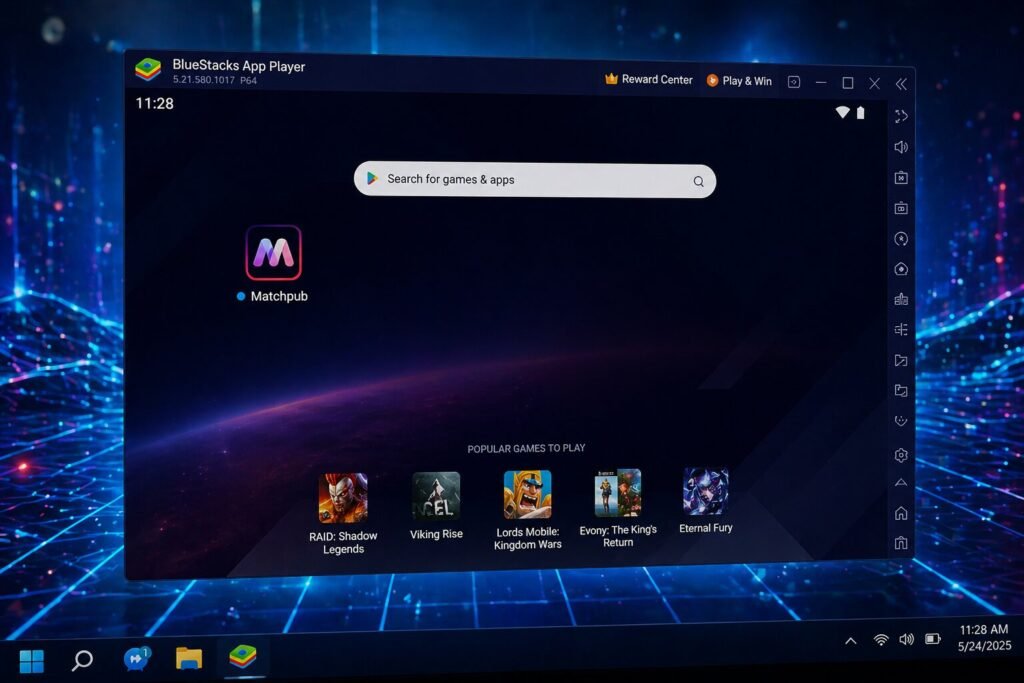
Emülatör, bilgisayarınızın içinde sanal bir cep telefonu (Android işletim sistemi) yaratmanızı sağlayan tamamen yasal ve güvenli bir yazılımdır. Piyasada birçok emülatör bulunsa da, video ve ses aktarımı konusunda en stabil çalışanlar BlueStacks ve MEmu Play‘dir.
İşte BlueStacks kullanarak Matchpub’ı bilgisayarınıza kurmanın adımları:
1. Adım: Emülatörü İndirin ve Kurun
- Bilgisayarınızın tarayıcısından BlueStacks’in resmi web sitesine (bluestacks.com) gidin.
- Bilgisayarınızın işletim sistemine uygun (Windows veya Mac) güncel versiyonu indirin.
- İndirdiğiniz kurulum dosyasını çalıştırın ve ekrandaki yönergeleri takip ederek yazılımı bilgisayarınıza kurun. (Bu işlem bilgisayarınızın hızına göre 3-5 dakika sürebilir).
2. Adım: Google Play Hesabınızı Bağlayın
- BlueStacks’i açtığınızda karşınızda tıpkı bir Android tabletin ana ekranı gibi bir arayüz çıkacaktır.
- Ekranda bulunan “Google Play Store” ikonuna tıklayın.
- Tıpkı yeni bir telefon almışsınız gibi, sistem sizden Gmail adresinizle giriş yapmanızı isteyecektir. Güvenle giriş yapın.
3. Adım: Matchpub’ı İndirin
- Play Store açıldıktan sonra arama çubuğuna “Matchpub” yazın.
- Uygulamayı bulup “Yükle” (Install) butonuna basın. Uygulama sanal bilgisayarınıza inecektir.
4. Adım: Kamera ve Mikrofon İzinlerini Ayarlayın (En Önemli Adım)
Matchpub’ı PC’de kullanırken siyah ekran hatası almamak için donanım izinlerini emülatöre doğru tanıtmanız gerekir.
- BlueStacks’in sağ tarafındaki veya üst menüsündeki “Ayarlar” (Settings) çarkına tıklayın.
- “Cihazlar” (Devices) veya “Donanım” (Hardware) sekmesine gidin.
- “Kamera” (Camera) bölümünden bilgisayarınıza bağlı olan Web Kameranızı seçin.
- “Mikrofon” (Microphone) bölümünden bilgisayarınızın veya kulaklığınızın mikrofonunu seçtiğinizden emin olun. Değişiklikleri kaydedin.
5. Adım: Uygulamayı Açın ve Eşleşmeye Başlayın!
- Kurulumu tamamlanan Matchpub uygulamasını BlueStacks ana ekranından açın.
- Mobil cihazınızda kullandığınız hesapla (Google, Apple veya E-posta) giriş yapın.
- İzinleri onaylayın (Uygulamanın kamera ve mikrofona erişimine “İzin Ver” deyin).
- Karşınızda o tanıdık arayüz! Artık farenizle ekranı kaydırabilir, geniş ekranın ve kaliteli kameranın tadını çıkarabilirsiniz.
PC Kullanıcıları İçin İleri Seviye Yayıncı Taktikleri
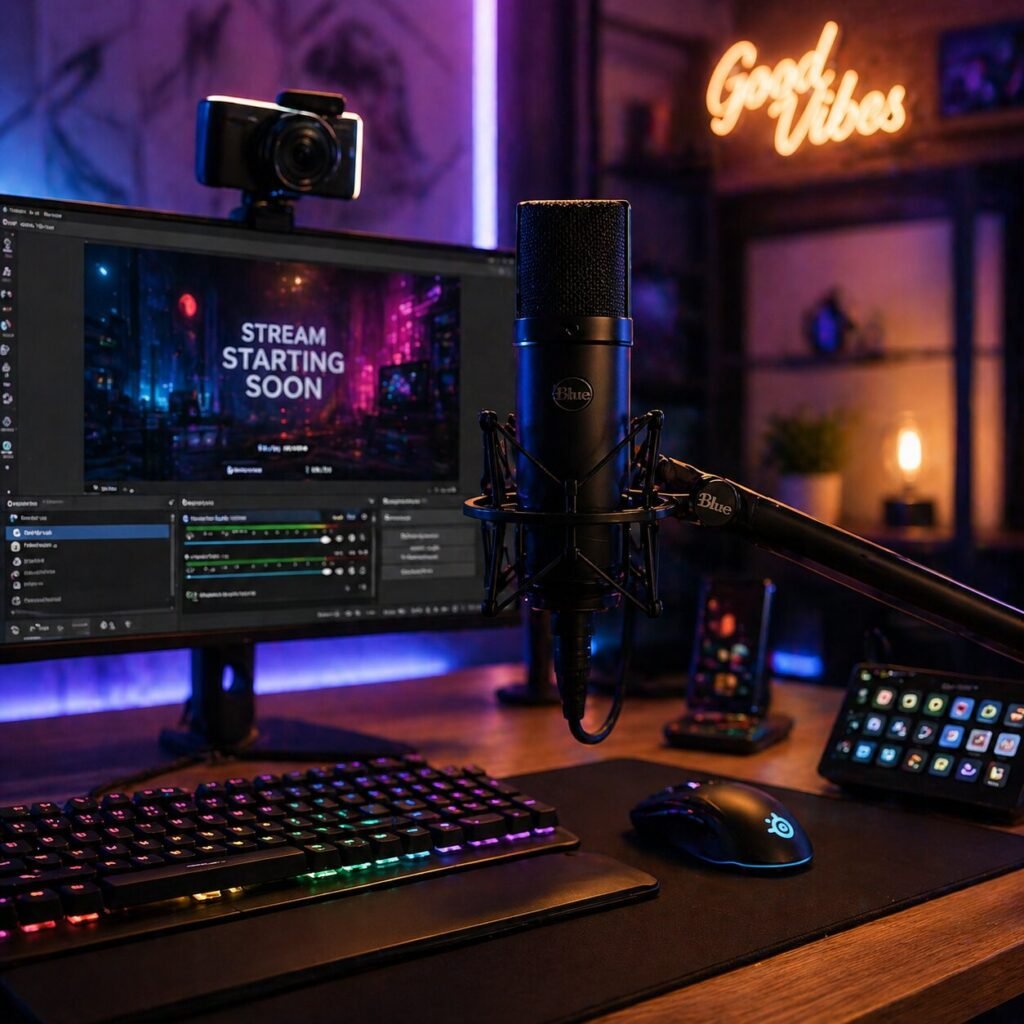
Matchpub’a PC üzerinden girmeyi başardıysanız, artık sıradan bir mobil kullanıcı değilsiniz demektir. Bu avantajı kullanarak popülerliğinizi artırabilirsiniz:
- Çift Monitör Avantajı: Eğer çift monitörünüz varsa, bir ekranda Matchpub’ı tam ekran yaparken, diğer ekranda Google Çeviri’yi, notlarınızı veya arkaplanda çalacağınız müzik listelerini (Spotify) açık tutabilirsiniz. Bu size inanılmaz bir yayıncı kontrolü sağlar.
- Kablolu İnternet (Ethernet) Stabilitesi: Telefonlar Wi-Fi kullanır ve modemden uzaklaştıkça bağlantı kalitesi (Ping) düşer. Bilgisayarınız doğrudan Ethernet kablosuyla modeme bağlıysa, eşleşme gecikmeleriniz ve video donmalarınız sıfıra iner. Algoritma sizi en kaliteli bağlantıya sahip kullanıcılardan biri olarak görür ve VIP havuzuna daha sık atar.
- Sanal Kamera (OBS Virtual Cam) Kullanımı: (Gelişmiş kullanıcılar için) OBS Studio gibi yayıncı programlarını kullanarak, görüntünüzün üzerine filtreler, çerçeveler veya ekranda akan yazılar ekleyebilir, bu görüntüyü sanal kamera olarak BlueStacks’e aktarabilirsiniz. Bu, diğer kullanıcıların aklını başından alacak profesyonel bir stüdyo yayını yapmanızı sağlar. (Not: Her emülatör sanal kamerayı desteklemeyebilir, test etmeniz önerilir).
Sonuç: Konfor Alanınızı Genişletin
Dijital dünyada kiminle tanışacağınızı belirleyen şey şans olabilir, ancak o tanışma anını ne kadar kaliteli ve konforlu geçireceğiniz tamamen sizin elinizdedir. Matchpub PC kullanımı, kolunuzun ağrımasını dert etmeden, batarya yüzdesini sürekli kontrol etmeden ve geniş ekranın sunduğu rahatlıkla saatlerce sohbet etmenin en profesyonel yoludur.
Bir Android emülatörü kurarak telefonunuzdaki bu heyecan verici dünyayı masaüstünüze taşıyabilir, klavye ve farenin verdiği hızla yabancılarla saniyeler içinde etkileşime girebilirsiniz. Web kameranızı ayarlayın, mikrofonunuzu hazırlayın ve bilgisayarınızın başından kalkmadan tüm dünyayı odanıza davet etmenin keyfini çıkarın!