
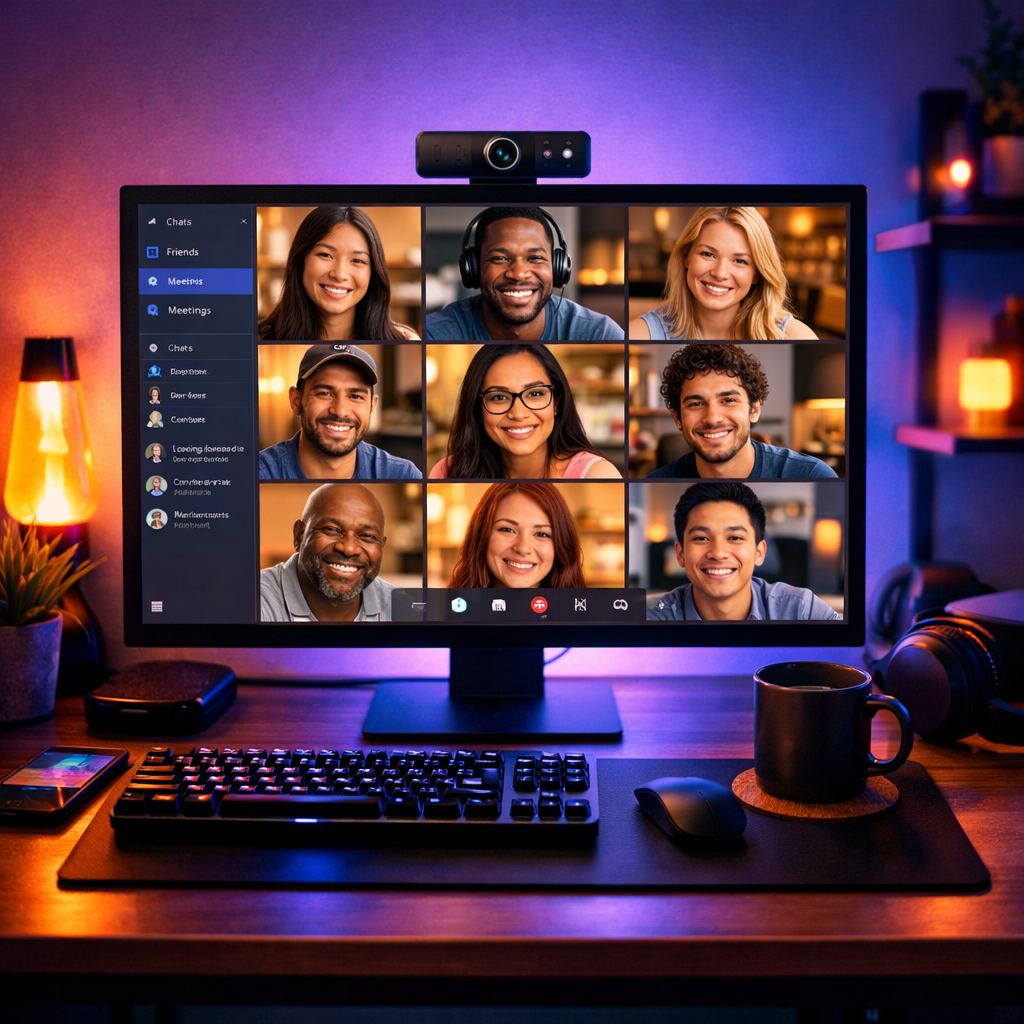
Görüntülü sohbet uygulamaları, genellikle akıllı telefonlarımızın ayrılmaz bir parçası olarak hayatımıza girdi. Otobüste, kafede veya yatağımızda uzanırken sadece bir parmak hareketiyle dünyanın farklı noktalarındaki insanlarla iletişim kurabiliyoruz. Ancak akıllı telefon ekranlarının fiziksel sınırları, uzun süreli sohbetlerde göz yorgunluğuna veya cihazın aşırı ısınmasına neden olabiliyor. İşte tam bu noktada birçok kullanıcının aklına şu soru geliyor: “Matchpub PC üzerinden kullanılabilir mi?”
Büyük bir monitörün karşısına geçip, eller serbest bir şekilde, çok daha stabil bir internet bağlantısıyla sosyalleşmek her zaman daha konforludur. Özellikle uzun saatler boyunca yayın yapanlar veya dil pratiği için saatlerce ekrana bakanlar için masaüstü deneyimi vazgeçilmezdir. Bu kapsamlı rehberimizde, odak noktamız olan Matchpub PC kullanımının tüm yollarını, resmi web sürümü durumunu, Android emülatörleri aracılığıyla kurulum adımlarını ve bilgisayar başında kaliteli bir eşleşme yakalamanın sırlarını detaylıca inceliyoruz.
Matchpub’ın Resmi Bir Web Sürümü (Tarayıcı Versiyonu) Var Mı?
Bir mobil uygulamayı bilgisayarda kullanmanın en kolay yolu, genellikle o uygulamanın Chrome, Safari veya Edge gibi tarayıcılar üzerinden çalışan bir web sürümüne (web tabanlı arayüze) giriş yapmaktır. Tıpkı WhatsApp Web veya Telegram Web gibi uygulamalarda olduğu gibi, kullanıcılar herhangi bir şey indirmeden sohbetlerine devam etmek isterler.
Ancak, Matchpub an itibarıyla ağırlıklı olarak mobil platformlara (iOS ve Android) odaklanmış bir mimariye sahiptir. Görüntülü eşleşme algoritmaları, anlık bildirimler ve cihaz kamerası entegrasyonları tamamen mobil işletim sistemleri için optimize edilmiştir. Bu nedenle uygulamanın resmi ve tam fonksiyonlu bir “Matchpub Web” arayüzü henüz bulunmamaktadır. Fakat endişelenmeyin, bu durum Matchpub’ı bilgisayarınızda kullanamayacağınız anlamına gelmez. Güvenilir üçüncü parti yazılımlar sayesinde akıllı telefonunuzu tamamen monitörünüze taşıyabilirsiniz.
Bilgisayara Matchpub Nasıl Kurulur? (Emülatör Yöntemi)
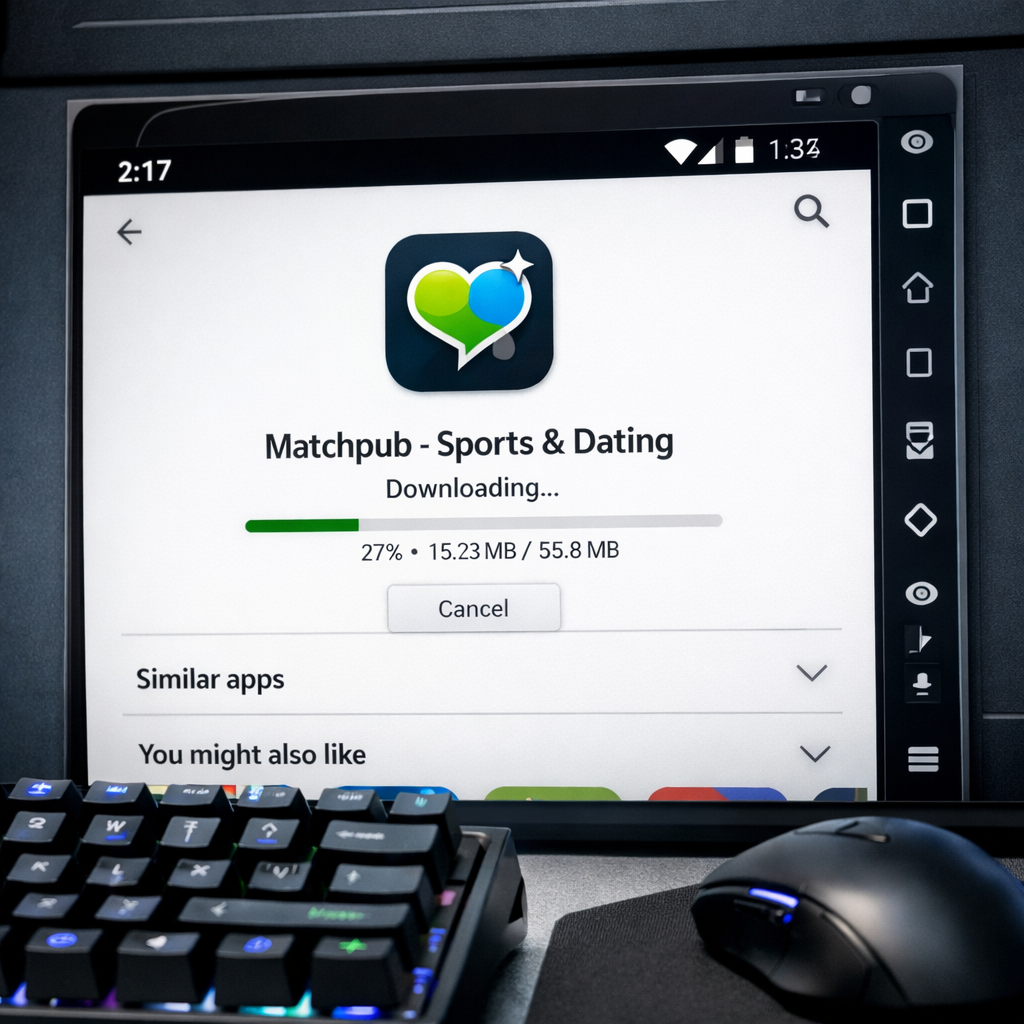
Resmi bir web sürümü olmadığı için, Matchpub’ı Windows veya Mac bilgisayarlarınızda çalıştırmanın en güvenli ve stabil yolu bir “Android Emülatörü” kullanmaktır. Emülatörler, bilgisayarınızın içinde sanal bir Android telefon yaratır. Böylece Google Play Store’daki tüm mobil uygulamaları doğrudan bilgisayarınıza indirebilir ve mouse/klavye ikilisiyle kullanabilirsiniz.
Adım 1: Doğru Emülatörü Seçmek
Piyasada birçok ücretsiz emülatör bulunmaktadır. En popüler ve stabil olanlar şunlardır:
- BlueStacks: En çok bilinen, hem oyunlar hem de sosyal medya uygulamaları için yüksek performans sunan emülatördür.
- NoxPlayer: Daha hafif bir yapısı vardır, düşük donanımlı bilgisayarlarda bile akıcı çalışabilir.
- LDPlayer: Hızlı kurulumu ve stabilite özellikleriyle öne çıkar.
Ancak bilgisayarınızın depolama alanını doldurmak istemiyor ve genel olarak büyük yazılımları yerel olarak kurmaktan (local installation) kaçınan biriyseniz, emülatörlerin RAM ve disk alanı (genellikle 2 GB ila 5 GB arası) tükettiğini unutmamalısınız. Eğer cihazınızda yeterli alan yoksa, harici bir SSD kullanmak kurulum için iyi bir çözüm olabilir.
Adım 2: Kurulum ve Google Play Girişi
Seçtiğiniz emülatörün (örneğin BlueStacks) resmi web sitesine gidin ve kurulum dosyasını indirin. Programı kurup açtığınızda karşınızda tıpkı yeni alınmış bir Android tabletin ana ekranını göreceksiniz. Ekranda yer alan Google Play Store simgesine tıklayın ve mevcut Gmail hesabınızla giriş yapın.
Adım 3: Matchpub’ı İndirmek
Google Play Store arama çubuğuna Matchpub yazın ve resmi uygulamayı bularak “Yükle” (Install) butonuna basın. Kurulum saniyeler içinde tamamlanacak ve uygulamanın kısayolu emülatörün ana ekranına düşecektir.
Adım 4: Kamera ve Mikrofon İzinleri
Uygulamayı ilk kez açtığınızda, eşleşme yapabilmeniz için sizden kamera ve mikrofon erişim izni isteyecektir. Bilgisayarınıza bağlı olan kulaklık, mikrofon ve web kamerasının bilgisayar ayarlarından aktif olduğundan emin olun. İzinleri verdikten sonra mevcut Matchpub hesabınıza (Facebook, Google veya Apple ile) giriş yaparak büyük ekranda sohbete başlayabilirsiniz.
PC’de Görüntülü Sohbet İçin Kaliteyi Artırma Rehberi
Matchpub uygulamasını bilgisayara kurmak işin sadece teknik boyutudur. Asıl fark yaratan kısım, masaüstü donanımlarını kullanarak eşleşmelerde çok daha profesyonel ve çekici bir profil çizmektir. Telefonun titreyen kamerasından kurtulduğunuza göre, yayın kalitenizi artırmak için şu detaylara dikkat etmelisiniz:
1. HD Web Kamera ve Doğru Işıklandırma
Bilgisayar kameraları (özellikle 1080p ve üzeri çözünürlükteki harici web kameraları), mobil cihazların ön kameralarına kıyasla yüzünüzdeki tüm detayları, renk tonlarını ve arka planı çok daha net ve keskin yakalar. Bu yüksek çözünürlük avantajlı olduğu kadar dezavantajlı da olabilir; zira yorgunluk belirtileri veya solgun bir cilt hemen göze çarpar.
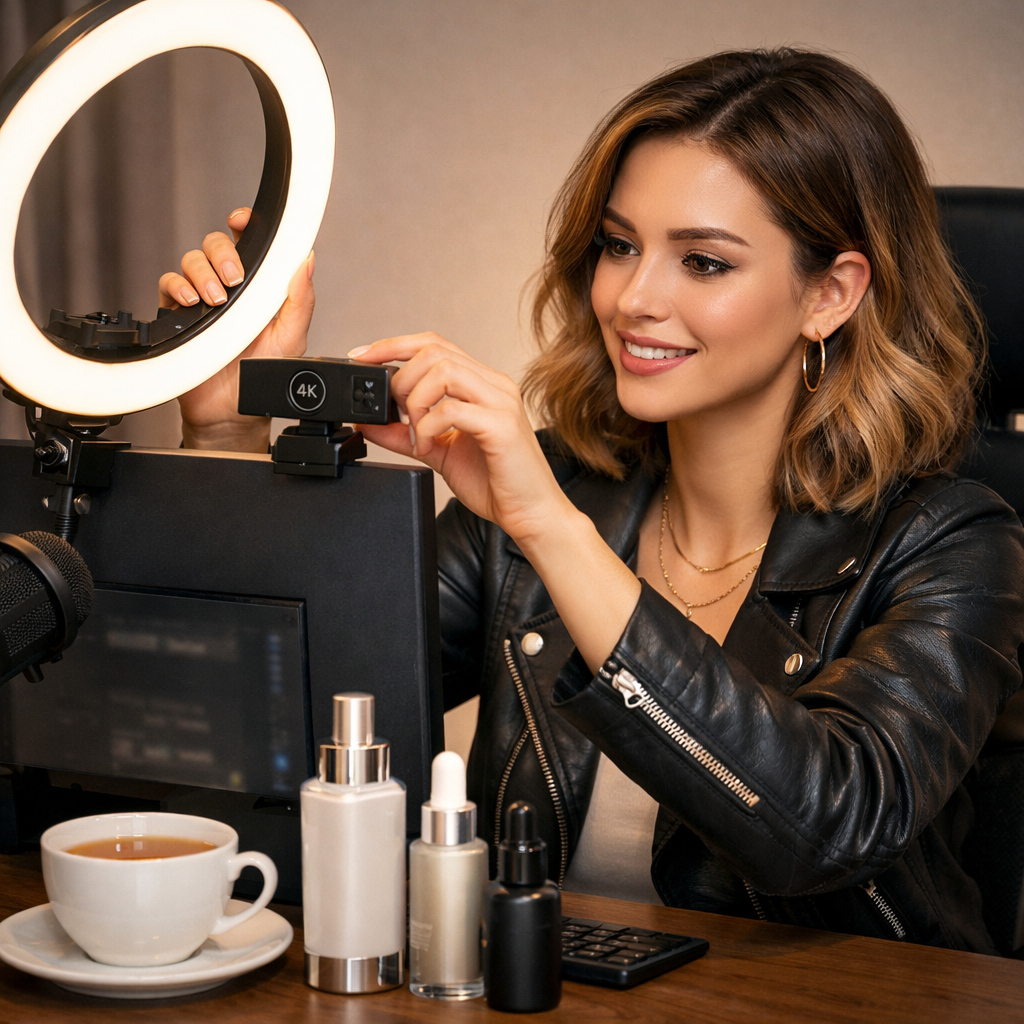
Bu nedenle kamera karşısına geçmeden önce ağır yazılım filtrelerine güvenmek yerine, fiziksel bir hazırlık yapmak en doğrusudur. Örneğin, kaliteli peptit kompleksleri barındıran veya PDRN (Somon DNA’sı) içeren Kore cilt bakım ürünleriyle cildinizi canlandırmak ve nemlendirmek, ekranda çok daha doğal, sağlıklı ve pürüzsüz bir parlaklık yakalamanızı sağlar. Cildinizin doğal ışıltısını doğru açıyla konumlandırılmış bir “Ring Light” (Halka Işık) ile desteklediğinizde, eşleşme ekranında anında fark yaratırsınız.
2. Mikrofon Kalitesi ve Arka Plan Gürültüsü
Akıllı telefonlar ortam sesini filtreleme konusunda oldukça başarılıdır ancak bilgisayarda harici bir mikrofon kullanıyorsanız ortam sesleri (klavye tıkırtısı, fan sesi) karşı tarafa çok net gidebilir. Kaliteli bir kulaklıklı mikrofon kullanmak veya emülatör ayarlarından gürültü engelleme (Noise Suppression) seçeneğini aktif etmek, sohbetlerinizin kesilmeden, çok daha anlaşılır bir şekilde ilerlemesini sağlar.
Matchpub’ı Bilgisayarda Kullanmanın Avantajları Nelerdir?
Peki, onca kurulum adımına katlanıp Matchpub’ı masaüstüne taşımanın size ne gibi faydaları olacak?
- Çoklu Görev (Multi-Tasking): Eşleşme beklerken veya sohbet ederken, bir yandan yan sekmede müzik açabilir, gelen maillerinizi kontrol edebilir veya çalışmaya devam edebilirsiniz. Bu, zaman yönetimini sevenler için büyük bir konfordur.
- Bağlantı Stabilitesi: Wi-Fi veya hücresel veriler zaman zaman dalgalanabilir. Ancak bilgisayarınızı bir Ethernet kablosuyla doğrudan modeme bağlarsanız, eşleşmelerdeki “bağlantı koptu” veya “görüntü dondu” sorunlarını tamamen ortadan kaldırırsınız.
- Şarj Derdinden Kurtulmak: Görüntülü konuşma uygulamaları, akıllı telefonların bataryasını en hızlı tüketen yazılımlardır. PC kullanırken “şarjım bitiyor” stresi yaşamadan saatlerce sohbette kalabilirsiniz.
- Eller Serbest İletişim: Telefonu elinizde tutmak veya destekleyecek bir yer aramak zorunda kalmazsınız. Geniş bir açıyla oturup, jest ve mimiklerinizi, ellerinizi çok daha rahat kullanarak kendinizi daha iyi ifade edebilirsiniz.
Sık Karşılaşılan Sorunlar ve Çözümleri
Emülatör kullanırken zaman zaman donanımsal veya yazılımsal çakışmalar yaşanabilir. İşte Matchpub PC kullanıcılarının en sık karşılaştığı durumlar ve pratik çözümleri:
- Siyah Ekran / Kamera Algılanmıyor Hatası: Emülatörünüz bilgisayarınızın web kamerasını tanımamış olabilir. Emülatörün “Ayarlar” (Settings) kısmına girip, “Cihaz” (Device) veya “Donanım” (Hardware) sekmesinden varsayılan kamera olarak sistem kamerasını seçtiğinizden emin olun. Ayrıca Windows’un Gizlilik ayarlarından “Uygulamaların kameranıza erişmesine izin verin” seçeneğinin açık olduğundan emin olun.
- Uygulamada Kasılma veya Donma: Eğer eşleşmeler sırasında görüntü takılıyorsa, emülatör ayarlarından uygulamaya ayrılan RAM ve CPU (İşlemci) çekirdek sayısını artırın. Sisteminiz izin veriyorsa en az 4 GB RAM ve 2 Core (Çekirdek) atamak akıcı bir deneyim sağlayacaktır.
- Sesin Karşıya Gitmemesi: Windows ses ayarlarından “Kayıt Yürütme Cihazı” olarak doğru mikrofonun seçili olduğunu doğrulayın. Bazen emülatörler varsayılan olarak sanal bir mikrofon seçebilir.
Sonuç
Özetlemek gerekirse, her ne kadar an itibarıyla tarayıcı tabanlı resmi bir arayüzü bulunmasa da, Matchpub PC kullanımı güvenilir Android emülatörleri sayesinde oldukça basit ve ulaşılabilirdir. Uygulamayı bilgisayara taşımak; size çok daha geniş bir izleme açısı, kesintisiz bir internet bağlantısı ve daha profesyonel bir sunum imkanı verir.
Doğru web kamerası, iyi bir ışıklandırma ve küçük ama etkili kişisel bakımlarla (doğal cilt parlaklığı gibi) ekran karşısına geçtiğinizde, mobil cihazlardaki titreşimli ve yorucu sohbet deneyimini, profesyonel bir yayıncı kalitesine dönüştürebilirsiniz. Emülatörünüzü kurun, kameranızı açın ve dünya çapındaki yeni insanlarla masaüstü konforunda tanışmanın tadını çıkarın!